
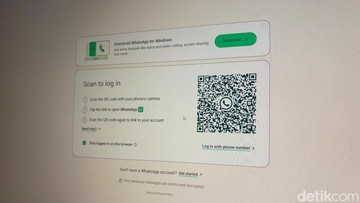
Cara Login WhatsApp Web dengan QR Code dan Nomor Telepon
WhatsApp Web memungkinkan pengguna untuk mengakses dan menggunakan WhatsApp di komputer mereka tanpa harus mengganti perangkat terus-menerus. Fitur ini sangat berguna bagi mereka yang bekerja di depan komputer tetapi tetap ingin tetap terhubung dengan kontak melalui pesan instan. Ada dua metode utama untuk login ke WhatsApp Web: menggunakan QR code dan melalui nomor telepon. Artikel ini akan membahas kedua metode tersebut secara detail.
Menggunakan QR Code untuk Login WhatsApp Web
Metode QR code adalah cara yang paling umum dan cepat untuk login ke WhatsApp Web. Langkah pertama yang perlu dilakukan adalah membuka peramban web seperti Google Chrome, Mozilla Firefox, atau Microsoft Edge di komputer Anda. Kunjungi alamat web resmi WhatsApp di web.whatsapp.com. Setelah halaman terbuka, Anda akan melihat tampilan dengan kode QR yang ditampilkan di layar.
Selanjutnya, buka aplikasi WhatsApp di smartphone Anda. Pastikan smartphone tersebut terhubung ke internet dan memiliki nomor telepon yang sudah terdaftar di WhatsApp. Di aplikasi WhatsApp, cari dan pilih opsi "WhatsApp Web" yang biasanya terletak di bagian bawah layar untuk pengguna Android atau di bagian atas untuk pengguna iPhone.
Setelah memilih opsi WhatsApp Web, kamera smartphone akan aktif secara otomatis. Arahkan kamera ke kode QR yang tampil di layar komputer Anda. Pastikan kode QR terlihat jelas di dalam frame kamera smartphone. WhatsApp Web akan secara otomatis memindai kode QR dan menampilkan notifikasi pada smartphone Anda untuk mengonfirmasi login.
Pada tahap ini, Anda perlu mengonfirmasi bahwa Anda ingin login ke WhatsApp Web dari perangkat yang sama. Setelah mengonfirmasi, sesi WhatsApp Web akan terhubung dengan akun WhatsApp Anda di smartphone. Anda sekarang dapat mengirim dan menerima pesan, dokumen, gambar, dan file lainnya melalui komputer Anda. Penting untuk diingat bahwa sesi WhatsApp Web akan tetap aktif selama smartphone terhubung ke internet dan aplikasi WhatsApp Web di komputer tetap terbuka.
Login WhatsApp Web Melalui Nomor Telepon
Selain metode QR code, WhatsApp juga menawarkan opsi login melalui nomor telepon, meskipun metode ini kurang umum digunakan. Fitur ini berguna ketika kamera smartphone tidak tersedia atau bermasalah. Untuk menggunakan metode ini, buka WhatsApp Web di komputer Anda seperti biasa. Alih-alih menggunakan kamera, cari opsi "Gunakan nomor telepon sebagai ganti QR code" di bawah kode QR.
Setelah memilih opsi tersebut, Anda akan diminta untuk memasukkan nomor telepon yang terdaftar di WhatsApp Anda. Pastikan Anda memasukkan nomor telepon dengan format internasional, termasuk kode negara. Setelah memasukkan nomor telepon, tekan tombol "Lanjutkan". WhatsApp akan mengirimkan kode verifikasi melalui SMS ke nomor telepon tersebut.
Kode verifikasi biasanya terdiri dari angka enam digit yang perlu Anda masukkan di halaman WhatsApp Web di komputer Anda. Setelah memasukkan kode verifikasi dengan benar, sesi WhatsApp Web akan terhubung dengan akun Anda. Anda sekarang dapat menggunakan WhatsApp Web untuk berkomunikasi seperti biasa.
Pentingnya Keamanan dalam Menggunakan WhatsApp Web
Meskipun sangat nyaman, pengguna WhatsApp Web perlu memperhatikan aspek keamanan. Selalu pastikan bahwa Anda menggunakan WhatsApp Web di jaringan internet yang aman dan menghindari akses dari komputer publik yang tidak tepercaya. Jangan pernah berbagi kode QR atau kode verifikasi dengan siapa pun, karena ini dapat memberikan akses penuh ke percakapan pribadi Anda.
Selain itu, penting untuk selalu keluar dari WhatsApp Web saat menggunakan komputer bersama atau setelah selesai digunakan. Anda dapat melakukannya dengan membuka menu WhatsApp Web di komputer Anda dan memilih opsi "Keluar dari semua sesi". Langkah ini akan memutus semua koneksi aktif ke WhatsApp Web, memastikan privasi dan keamanan data Anda terjaga.
WhatsApp Web juga menawarkan fitur notifikasi yang dapat diaktifkan atau dinonaktifkan sesuai kebutuhan. Jika Anda menggunakan komputer bersama, mungkin lebih baik untuk menonaktifkan notifikasi agar percakapan pribama Anda tidak terlihat oleh orang lain. Anda dapat mengatur preferensi notifikasi melalui pengaturan di WhatsApp Web.
Mengelola Sesi Aktif di WhatsApp Web
WhatsApp Web memungkinkan pengguna untuk memiliki beberapa sesi aktif secara bersamaan, baik di perangkat desktop maupun smartphone. Namun, terlalu banyak sesi aktif dapat membebani kinerja aplikasi dan mengurangi kecepatan respons. Untuk mengelola sesi aktif, Anda dapat membuka menu WhatsApp Web dan melihat daftar semua perangkat yang terhubung.
Jika Anda menemukan sesi yang tidak dikenal atau tidak diinginkan, segera keluar dari sesi tersebut untuk mencegah potensi akses tidak sah. WhatsApp juga menawarkan fitur otomatis keluar dari sesi yang tidak aktif selama periode waktu tertentu, yang dapat diatur melalui pengaturan keamanan di aplikasi WhatsApp smartphone Anda.
Dengan memahami cara login yang tepat dan memperhatikan aspek keamanan, pengguna dapat memaksimalkan pengalaman menggunakan WhatsApp Web untuk berkomunikasi secara efisien dan aman.







Komentar (0)